Mostrando entradas con la etiqueta Tutoriales. Mostrar todas las entradas
0 comentarios

fotografía HDR

8 Consejos Clave para hacer Fotos HDR Espectaculares


(dzoom.org.es) Ya te hemos explicado que es una fotografía HDR y que existen programas como Photomatix para trabajar con fotos HDR. También te hemos contado que no todas las fotos quedan igual de bien al pasarlas a HDR. En este artículo te damos algunos buenos consejos a la hora de hacer tus fotografías HDR. ¿Te los vas a perder?
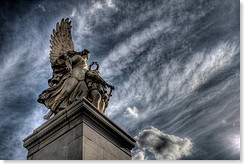
z-hdr-2 1. Utiliza un trípode.

Para poder combinar una imagen de alto rango dinámico necesitarás varias exposiciones. Lo ideal es hacer varias fotos con el mismo encuadre y distintos parámetros de exposición.

En caso de que dispares en JPEG necesitarás necesariamente usar un trípode, porque de otro modo no podrás juntar las distintas fotos que saques.

Pero en caso de que vayas a hacer HDR a partir de una sola imagen RAW también te vendrá bien, ya que ayudará a que la foto resultante sea lo más nítida posible.

2. En JPEG, usa el disparador remoto.

El problema de disparar con trípode es que cualquier mínimo movimiento puede provocar que la posición del trípode varíe, haceindo que posteriormente no encajen las distintas tomas que hayamos realizado.

Utilizando un disparador remoto con la cámara evitarás que se pueda mover la cámara al pulsar el botón de disparo, echando a perder la fotografía.

Si no dispones de uno, puedes probar a utilizar el temporizador de la cámara.
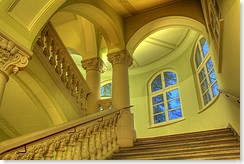
z-hdr-3 3. Usa el menor valor ISO posible.

En alguna ocasión hemos explicado el significado de la sensibilidad ISO de las cámaras digitales.

Cualquier valor ISO por encima del mínimo que permita la cámara se traducirá en un mayor nivel de ruído en las fotografías resultantes. En HDR es fundamental disponer de imágenes lo más limpias posibles, ya que el ruído tiende a dispararse en la fase de tone mapping.

Por lo tanto, y más si estás utilizando trípode, selecciona el menor ISO que tu cámara te permita. Obtendrás fotografías de mejor calidad.

4. Usa RAW para objetos en movimiento.


Si quieres hacer fotografías de objetos en movimiento, necesitarás obtener tu imagen HDR de una sola toma.

Esto es bastante lógico, ya que con distintas capturas no encajarán posteriormente ciertos elementos de la foto, generando sombras extrañas.

Así que, haz la foto en RAW para poder extraer varias imágenes con distintas exposiciones de la misma fotografía original.

5. Prueba a fotografiar objetos estáticos con elementos en movimiento.

Si vas a hacer una foto a algo estático con elementos en movimiento en el fondo, como pueden ser escenas urbanas con gente andando o coches circulando, prueba a disparar en JPEG.

Esos elementos secundarios en movimiento suelen crean efectos bastante curiosos.

6. Objetos metálicos.


Los elementos de metal tienden a provocar efectos bastante llamativos.

Este efecto se debe a la gran varición de luz y sombra que puede recogerse en tan poco espacio, ni mas ni menos que el tamaño que ocupe en nuestra foto el objeto metálico.

Así que, si puedes, prueba a incluir algún objeto metálico en tu fotografía.

7. Fotografía objetos con fuertes texturas y diferencias de color.

Los contrastes fuertes generan gran diversidad de luces y sombras, que es la esencia de la fotografía HDR.

Al igual que ocurre con los objetos metálicos, cualquier tipo de contraste fuerte es un recurso muy agradecido a la hor de crear imágenes HDR.

8. Utiliza el modo de bracketing automático.

Si tu cámara dispone de este modo de disparo, úsalo. Fija el valor de la apertura para conseguir la misma profundidad de campo en todas las tomas y haz varias fotos con distintos tiempos de exposición. Cuantas más fotografías tomes, más información tendrás y mejores resultados podrás obtener en el tratamiento HDR posterior.

Refiere dzoom.org.es

0 comentarios

Efecto LOMO, Lomografías con Photoshop

Lomo-LC-A (dzoom.org.es) La LOMO LC-A es una cámara analógica de fabricación rusa que causa furor en el mundo entero desde que dos estudiantes austríacos las pusieran de moda a raíz de un viaje a Praga en 1991. Las características especiales de estas cámaras han generado un curioso movimiento social. En este artículo te contamos cómo puedes subirte al carro de la lomografía consiguiendo los efectos de una LOMO con tu propia cámara digital.

En 1991, dos amigos encontraron en un mercadillo varias cámaras compactas de la marca LOMO. Estas cámaras cuentan con unas características muy especiales basadas principalmente en su objetivo y distancia focal, que derivan en unas imágenes fuertemente saturadas y con un viñeteado alrededor, creando un efecto túnel.

Estos dos amigos iniciaron un fenómeno llamado Lomografía, que con la frase "No pienses, dispara!", hace que sus usuarios vayan por el mundo haciendo "fotos locas", consiguiendo resultados poco controlables a priori por las bases de la fotografía. Los efectos de la cámara, combinados con encuadres o posiciones de disparo poco usuales, consiguen resultados completamente diferentes a los de la fotografía convencional, pero comunes a esta corriente.

Efecto Lomo Photoshop


Gracias a este script Photoshop, puedes conseguir un efecto parecido al de las cámaras Lomo con tu propia cámara digital. Para ello simplemente tienes que abrir la fotografía sobre la que desees aplicar el efecto Lomo y cargar el script (Menú Archivo -> Guiones -> Explorar ) y seleccionar el script que te facilitamos.

Te garantizamos unos efectos sorprendentes, pero ten cuidado... Engancha!!!

Algunos ejemplos de la aplicación del efecto Lomo en Photoshop

sin-efecto-lomo-1 Fotografía original


efecto-lomo-1 Fotografía Lomo en Photoshop


Casi se me olvida. Aquí teneis el script photoshop para aplicar el efecto Lomo. Que lo disfruteis.

Refiere dzoom.org.es

0 comentarios

Efecto 300 de Frank Miller en tus Fotos

Reproducimos un artículo de http://www.dzoom.org.es :

En pocos días se estrenará la película 300, basada en el comic de Frank Miller. Hoy os queremos enseñar como conseguir que vuestras fotos tengan ese aspecto especial que ambienta la película, algo a lo que nos hemos atrevido a llamar el "Efecto 300". ¿Te animas a probarlo? 

-Antecedentes

El próximo 23 de Marzo se estrena la película 300 de Frank Miller. 300, dirigida por Zack Snyder, es una adaptación del cómic con el mismo nombre del dibujante y guionista estadounidense Frank Miller. Para los que no esteis muy familiarizados con el mundo del comic, os diré que Frank Miller también es el autor de los comics de Sin City, llevada al cine hace algún tiempo.

-La película y el comic son una  adaptación completamente libre y sin demasiado rigor histórico de la la batalla del paso de las Termópilas, un corredor costero junto al golfo de Malis, en el 480 a.C. En esta batalla, Leónidas, rey espartano, lideró una coalición de ciudades-estado griegas para enfrentarse al imparable ejército persa.

Ante la desproporción numérica (7.000 griegos contra 120.000 persas), Leónidas decidió que la retirada era la mejor opción, mientras alguien retenía a las huestes del monarca Jerjes para asegurar la huida. Leónidas convocó a sus trescientos mejores hombres, que se atrincheraron en el paso de las Termópilas junto a 700 voluntarios griegos.

El Efecto 300, paso a paso

A simple vista, la fotografía de 300 parece haber sufrido un proceso de revelado basado en bleach bypass por el exceso de contraste y el grano que muestra. No obstante, el tratamiento es algo más complejo, así que vamos a utilizar otra fórmula.

Lo primero que debemos hacer es buscar una foto que se ajuste un poco a la temática. No he tenido mucho tiempo para buscar, y lo más que he conseguido es una fotografía de romanos, pero supongo que sabreis perdonar la torpeza de mezclar griegos con romanos. Al fin y al cabo, no se trata de dar una lección de historia sino unos pequeño trucos de fotografía.

A continuación, voy a pasar una copia de la imagen a blanco y negro. Para ello he utilizado la acción de paso a blanco y negro basada en Color Lab que ya contáramos en otro artículo.

300-0 Si analizais bien los fotogramas de 300, os dareis cuenta que los fondos de la fotografía están virados a una especie de sepia. Con el fin de ajustarme lo más posible al original, he clonado los tonos de una de las imágenes de 300. Vamos a aplicar este mismo virado a la foto mediante una capa de curvas. Para aplicar exactamente los mismos ajustes, ya que es un poco tedioso de hacer a mano por tener que editar cada uno de los canales de color en la capa de Curvas, facilito el fichero de descarga de las curvas para que se carge y aplique directamente. Para ello teneis que descargar el fichero de curvas, y al hacer una nueva capa de ajuste de curvas, pulsais sobre el botón Cargar e indicais donde se encuentra el fichero de curvas.

300-1 Ya tenemos una imagen en blanco y negro virada a los tonos de la película 300. Vamos a aplicar algo de ruído a la imagen. Lo hacemos con el Menú FILTRO -> RUIDO -> APLICAR RUIDO. En este caso he aplicado un valor del 2%, marcando la opción monocromático.

Fusionamos las capas y copiamos la imagen resultante. Esta imagen la vamos a pegar como una nueva capa sobre la versión de color, de modo que tengamos dos capas de la misma foto, una en color, y otra virada.

300-2 Ponemos la capa de color por encima de la virada, ajustamos la opacidad al 50%, y probamos distintos modos de fusión de capa hasta que quede a nuestro gusto. En el ejemplo hemos utilizado el modo de fusión Multiplicar, pero podemos probar con Subexponer Color o Subexposición Lineal.

Sobre esta capa, creamos una máscara de capa y, con un picel negro, pintamos sobre el fondo, de modo que la capa solo se aplicará en los personajes de la foto, mostrando en el fondo la capa virada al sepia. Este es el efecto que se consigue en la película al haberla rodado en decorados sobre un fondo azul, fondo que en el postprocesado se ha reemplazado con imágenes monocromáticas hechas con ordenador.

300-fondo Para terminar, podemos subir un poco más el contraste. Para ello creamos una nueva capa de contraste y le aplicamos entre un 10 y un 15% de Contraste a la foto.

También vamos a subir la saturación de los rojos, mediante una nueva capa de Tono/Saturación. En el canal Rojo, subiremos la saturación un 20, y en el canal amarillo, bajaremos la saturación un 10.

Y ya tenemos nuestra imagen con el Efecto 300 de Frank Miller.

Más información en la web
http://www.dzoom.org.es/noticia-1607.html